加完 RAM 認唔到/藍屏/仲係慢?升級後驗證+排錯全攻略
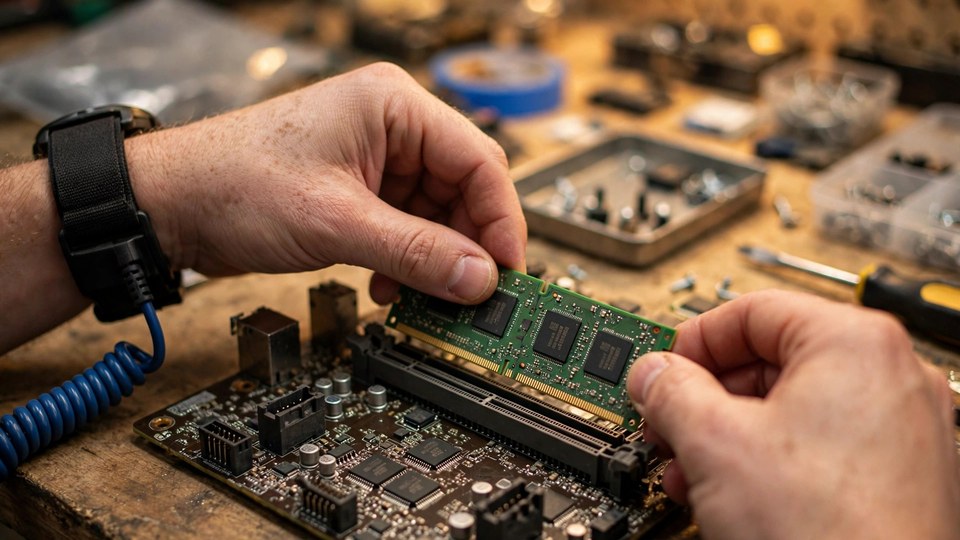
好多香港用家喺深水埗或者灣仔買完 RAM,返屋企裝完,開機嗰下先發現唔對路:工作管理員顯示嘅容量少過買嘅數、用咗兩日開始藍屏、或者速度同以前差唔多,錢好似白使咗。
先講個定心丸:升級後出問題,好多時唔係買錯 RAM,亦唔係買咗壞 RAM——而係安裝、插槽、設定三樣嘢其中一樣未搞掂。呢篇文教你一套驗證+排錯流程,做完先決定使唔使拎返去舖頭,慳返好多冤枉路。
如果你仲未買 RAM,想知加唔加到、加幾多,先睇我哋另一篇《手提電腦加 RAM 指南》。呢篇係寫畀已經裝咗、但有問題嘅你。
升級後必做:三分鐘驗證清單
無論有冇問題,裝完 RAM 先做呢三樣,唔好憑感覺:
1. BIOS 認到幾多?重啟入 BIOS(多數撳 Del 或 F2),主頁通常會顯示記憶體總量。呢個係最底層嘅數字——如果 BIOS 都認唔到,問題喺硬件層(安裝/兼容)。
2. 工作管理員點講?入 Windows 後開工作管理員 → 效能 → 記憶體,睇右上角「速度」同總容量。呢個數字應該同你買嘅 RAM 規格(盒上寫嘅速度)一致。
3. 雙通道有冇著?用免費工具 CPU-Z,Memory 分頁睇 Channels 係咪顯示 Dual。如果兩條 RAM 但行緊 Single,效能打咗折扣,多數係插錯槽。
三個數字對晒,先至叫升級真正完成。任何一個唔啱,繼續睇下面對應嘅排錯。
問題一:系統認唔到/認唔晒新 RAM
最常見,絕大多數係安裝問題。由最唔使錢嘅開始試:
1. 重插:要聽到「咔」兩聲。RAM 要壓到兩邊卡扣自動彈起鎖實先算,好多「認唔到」只係插得唔夠實。熄機斷電,拔出再插,兩隻手指平均壓兩邊,聽到兩聲咔先收手。
2. 插槽順序:A2+B2。四條槽嘅主機板,兩條 RAM 應該插由 CPU 數起第 2 同第 4 條槽(A2+B2),唔係 1+2。插錯槽可以認唔到、開唔到機,或者跌咗去單通道。說明書會寫明,自己砌機嘅用家一定要對返。
3. 逐條試:分出係壞條定壞組合。淨係插一條新 RAM 去 A2 開機,兩條輪流試。如果逐條都認到、兩條一齊就唔得,好大機會係兩條唔夾(唔同套裝混用,見下一節)。如果某一條點試都認唔到,嗰條先至可能真係有問題。
4. 防呆缺口對唔對。DDR3/DDR4/DDR5 嘅缺口位置唔同,買錯代數係插唔入嘅——插唔入唔好硬壓,硬壓會整彎針腳。
5. 軟件層上限:32-bit 同 msconfig。如果 BIOS 認到晒、Windows 認唔晒:第一,check 下係咪 32-bit Windows(Win+R 打 winver)——32-bit 上限只用到 4GB,要轉 64-bit 先用到晒。第二,Win+R 打 msconfig → 開機 → 進階選項,睇下「最大記憶體」有冇被勾咗——呢個選項會鎖住可用上限,取消勾選、重啟就解決。第三,BIOS 入面有個「memory remapping」選項要開。
問題二:加完 RAM 開始藍屏/隨機重啟
呢個最嚇人,但成因好集中:混用唔同套裝嘅 RAM。
RAM 係成 kit(套裝)賣係有原因嘅:同一 kit 入面嘅電壓、CL 延遲、速度、顆粒 rank 全部一致,主機板先管理得到。就算同牌子同型號,唔同時期出貨都可能用料唔同;AMD Ryzen 平台對混用特別敏感。坊間成日話「速度一樣就得」,呢個講法唔完整——CL 同 rank 唔同照樣藍屏。
排錯流程:
1. 先簡化:淨係插新買嗰 kit(成套換走舊嘅),唔好新舊溝。用幾日,唔藍屏就證明係混用問題。
2. 跑記憶體測試:Windows 內建記憶體診斷(Win+R 打 mdsched.exe,重啟檢測),或者更徹底嘅 MemTest86(整隻 USB 開機碟,唔經 Windows 測,跑至少一個完整 pass)。有紅色錯誤就係硬件層面有問題。
3. 更新 BIOS:舊 BIOS 對新 RAM 兼容性差,廠方 BIOS 更新好多時就係加記憶體兼容。去主機板/品牌機廠方支援頁搵你個型號。
4. 唔好拖:間唔中藍屏唔理佢,撞啱寫緊檔案嗰下可以整壞資料。排唔到就送檢,唔好估估下繼續用。
問題三:容量啱晒,但速度慢過盒上寫嘅數
呢個係最多人中伏、但最易解決嘅:你買嘅速度,要入 BIOS 開 XMP/EXPO/DOCP 先會有。
RAM 出廠預設行保守嘅 JEDEC 標準速度求兼容:DDR4-3600 預設多數跑 2133,DDR5-6000 預設跑 4800。盒上印嘅速度係廠方測試過嘅超頻 profile,要你自己入 BIOS 開。唔同平台叫法唔同:Intel 板叫 XMP,AMD DDR5 叫 EXPO,舊 ASUS AMD 板叫 DOCP。
開法(大同小異,實際按你塊板):重啟入 BIOS(Del/F2)→ 搵超頻頁(ASUS 叫 Ai Tweaker、MSI 叫 OC、Gigabyte 叫 Overclocking)→ 將 XMP/EXPO 由 Disabled 轉做 Profile 1 → F10 儲存重啟。
驗證開成功咗未:工作管理員 → 效能 → 記憶體 睇速度,應該同盒上數字一致。或者用 CPU-Z:Memory 分頁嘅 DRAM Frequency 要 ×2 先係等效速度(例如顯示 1800MHz 即係 DDR4-3600,正常唔係故障)。
兩個常見跟進問題:
• 開完 XMP 反而唔穩定(當機、重啟 loop、自動還原預設):唔代表 RAM 壞,係你呢個「RAM+板+CPU」組合頂唔順個 profile。試另一組 profile(XMP I 轉 XMP II),或者降一格速度,或者關返佢。穩定行慢少少,好過唔穩定行快。
• DDR5 第一次開機黑屏好耐:換 RAM 後第一次開機,部機會做 memory training,黑屏等一分鐘以上係正常,唔好手多多熄機。
咩情況應該停手、送檢
• 聞到燶味、見到火花、見到煙:即刻斷電,唔好再試。
• 逐條試、換槽、更新 BIOS 都試過,依然認唔到或者藍屏:可能係槽壞、板有問題,或者 RAM 真係壞——要專業工具先分得到。
• 手提電腦:好多新款係焊死 RAM(onboard),根本加唔到;可以加嗰啲拆機有難度,唔熟手唔好自己嚟,整斷排線仲大鑊。
FAQ
Q1:工作管理員顯示速度慢過盒上寫嘅,係咪買錯 RAM?
好大機會唔係,只係 XMP/EXPO 未開。RAM 預設行保守速度,入 BIOS 開返 Profile 1 就會上到盒上嘅數。開完記得用工作管理員或者 CPU-Z 驗證。
Q2:兩條都係 DDR4-3200,點解一齊用會藍屏?
速度一樣唔等於規格一樣。唔同套裝嘅 CL 延遲、電壓、顆粒可能唔同,主機板要同時遷就兩套參數就會唔穩。最穩陣係成 kit 換,唔好新舊溝或者兩套唔同牌子溝。
Q3:MemTest86 跑出紅色錯誤,係咪即係 RAM 壞咗要換?
紅色錯誤代表記憶體子系統有問題,但未必係條 RAM 本身——都可以係插槽、主機板、甚至 CPU 記憶體控制器。試下逐條測、換槽測,如果同一條 RAM 喺唔同槽都錯,先至似係條 RAM 問題。唔肯定就送檢,唔好直接買新。
Q4:32-bit Windows 加到 8GB,係咪嘥咗 4GB?
係。32-bit Windows 定址上限就係 4GB,裝幾多都只用到 4GB。想用晒就要轉 64-bit Windows(重裝系統,記得備份資料先)。買 RAM 之前最好先確認系統係 64-bit。
Q5:加完 RAM 部機仲係慢,係咪 RAM 唔夠?
未必。加 RAM 只解決「記憶體唔夠用」呢個樽頸——如果慢嘅原因係舊式硬碟、開機程式太多、或者中咗病毒,加幾多 RAM 都唔會快。想知部機慢嘅真正原因,睇我哋篇《電腦變慢》排查文,或者拎嚟檢測,等師傅話你知樽頸喺邊。
加 RAM 唔係裝完就算,驗證嗰三分鐘先係關鍵:BIOS 認唔認到、工作管理員速度啱唔啱、雙通道有冇著。認唔到就重插+對插槽+逐條試;藍屏就先懷疑混 kit+跑記憶體測試;速度唔啱就入 BIOS 開 XMP/EXPO。跟住呢個流程,好多升級後問題都唔使拎返舖。如果試晒都仲係唔得,或者你根本唔想自己拆機,歡迎搵 CentralComputer 中環電腦:電話 +(852) 2115 9219,WhatsApp +(852) 6558 6806。收費政策好簡單:檢測後報價,確認先開工。
覺得這篇文章有幫助?
歡迎分享給您的朋友或同事。